



Jeśli opcja automatycznych korekt jest włączona, korekty zostaną naliczone dla każdego zamówienia objętego zwrotem, ale tylko wtedy, gdy dla danego zamówienia wystawiono fakturę i nie dokonano zwrotu.
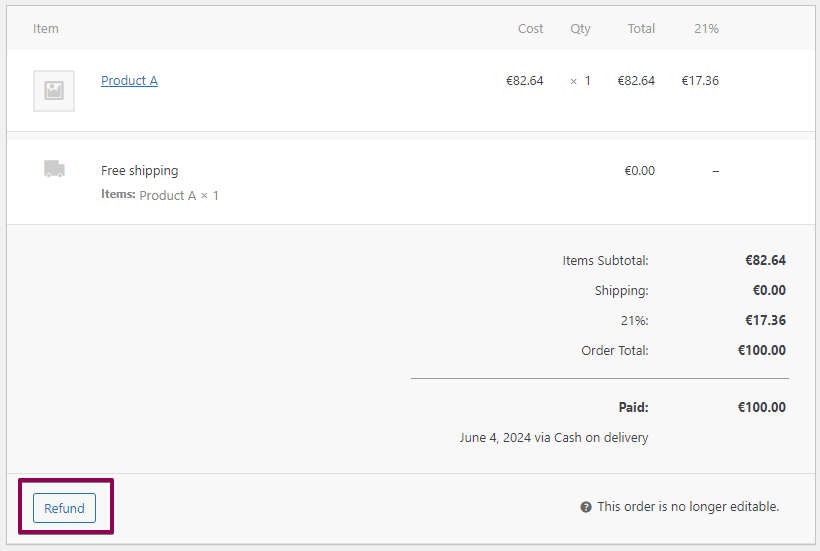
Wszelkie korekty kwoty na fakturze należy wprowadzać w ten sam sposób. Przejdź do zamówienia, które chcesz skorygować, i do listy produktów, a następnie kliknij „Zwrot” .
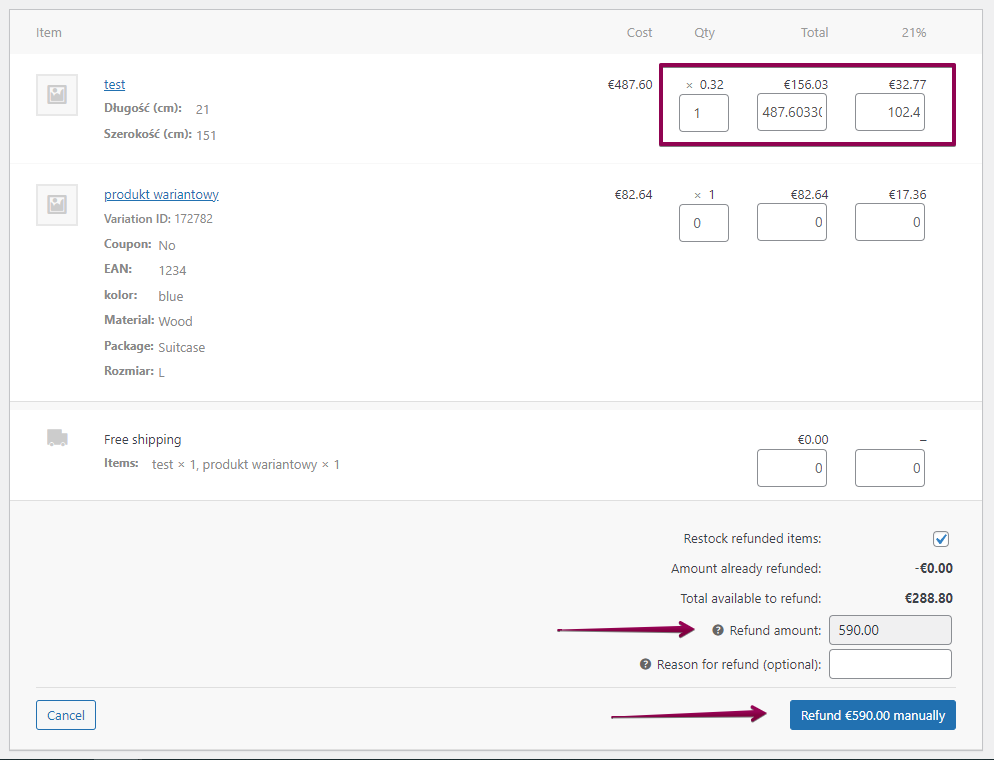
Pod kwotą netto i kwotą VAT produktów pojawią się pola edycji, w których można wprowadzić kwoty zwrotu. Obie kwoty należy wprowadzić ręcznie, co oznacza, że w przypadku częściowych zwrotów za produkt, kwotę zwrotu VAT należy obliczyć na podstawie kwoty netto.
Po uzupełnieniu pól kliknij „Zwrot... ręcznie” lub przetwórz zwrot za pośrednictwem bramki płatniczej (jeśli jest dostępna).
Następnie zaktualizuj zamówienie, aby korekta faktury pojawiła się w istniejącym polu „Faktura”.
Możesz również sprawdzić bezpłatną wtyczkę umożliwiającą klientom wysyłanie wniosków o zwrot pieniędzy w WooCommerce .